Inhalte hochladen und verwalten
Hochladen
Im Bereich „Inhalte" laden Sie eine Datei hoch. Sie wird automatisch verarbeitet und in einen interaktiven Web-Inhalt umgewandelt; die Umwandlung verbraucht Guthaben. Nach Abschluss öffnen Sie den Inhalt, bearbeiten ihn und prüfen ihn in der Vorschau.
Upload prüfen: Vor jedem Upload zeigt ein Dialog den Dateinamen, die Dateigröße und die geschätzten Speicherkosten in Credits pro Monat. Das ist eine reine Schätzung auf Basis der Dateigröße — abgebucht wird dabei nichts; erst „Hochladen" startet den Upload. Die maximale Dateigröße beträgt 1 GB.
Unterstützte Formate
Sie importieren Inhalte aus mehreren Quellformaten:
- PowerPoint (PPTX) — das Hauptformat; Layout, Schriften, Farben, Tabellen und viele Effekte bleiben erhalten.
- PDF — der Text jeder Seite wird mit Titel- und Absatz-Struktur ausgelesen; jede Seite erhält eine eigene Sprechertext-Zeile und lässt sich über den Vertonungs-Assistenten direkt vorlesen.
- SCORM — bestehende SCORM-Pakete (auch aus anderen Autorenwerkzeugen) werden importiert; enthaltene Quizfragen werden nach Möglichkeit übernommen.
- H5P — interaktive Inhaltspakete (z. B. Course Presentation) werden eingelesen, Quizfragen mit ausgewertet.
- Google Slides — über den PowerPoint-Export; siehe den folgenden Abschnitt.
Der übernommene Funktionsumfang hängt von der Quelle ab — prüfen Sie importierte Inhalte immer in der Vorschau. Für aktive Wiedergabe importierter Interaktionen laufende Verbesserungen befinden sich in Arbeit.
Aus Google Slides importieren
Präsentationen aus Google Slides bringen Sie über den PowerPoint-Export ins Portal: In Google Slides „Datei → Herunterladen → Microsoft PowerPoint (.pptx)" wählen und die Datei anschließend wie jede andere PPTX hochladen. Sie müssen in Google Slides nichts umstellen und keine Zusatzsoftware installieren.
Ihre Animationen kommen mit. Der Export ist ganz normales PowerPoint-Format — Google Slides legt keine eigenen Konstrukte an, und die Effekte gehen beim Herunterladen nicht verloren. Der Animationsumfang von Google Slides ist dabei überschaubar: 15 Animationen und 7 Folienübergänge, während PowerPoint ein Vielfaches davon anbietet. Bewegungspfade, Farbanimationen und klickgesteuerte Auslöser kennt Google Slides nicht.
Eine Auswertung von 332 echten Google-Slides-Exporten mit 10 952 Folien und 10 510 Animationen ergab: kein einziger unbekannter Effekt und keine einzige Warnung. Das Portal liest den Google-Katalog also vollständig ein.
Was das heißt — und was nicht: Die eingelesenen Animationen und Übergänge laufen im Player und werden dargestellt. Eine pixelgenaue Übereinstimmung mit der Wiedergabe in Google Slides oder PowerPoint sagen wir damit nicht zu — die Effekt-Treue vermessen wir derzeit systematisch. Prüfen Sie einen importierten Kurs deshalb wie jeden anderen in der Vorschau.
Empfehlung: Für Kurse mit Text, Bildern, Tabellen und den üblichen Ein- und Ausblend-Effekten — also für den typischen Google-Slides-Inhalt — ist der Weg über den PPTX-Export unproblematisch und braucht keine Nacharbeit. Brauchen Sie aufwendigere Abläufe wie Bewegungspfade oder klickgesteuerte Schritte, legen Sie die Präsentation gleich in PowerPoint an: Google Slides kann solche Effekte gar nicht erzeugen.
Texterkennung (OCR) bei PDF
Enthält ein PDF gescannte Seiten (Text liegt als Bild vor), erkennt das Portal den Text automatisch per Texterkennung (OCR). Das geschieht bei jedem PDF-Import automatisch — es gibt keine Abfrage und kein Opt-in mehr. So werden auch gescannte Dokumente durchsuchbar, bearbeitbar und vertonbar.
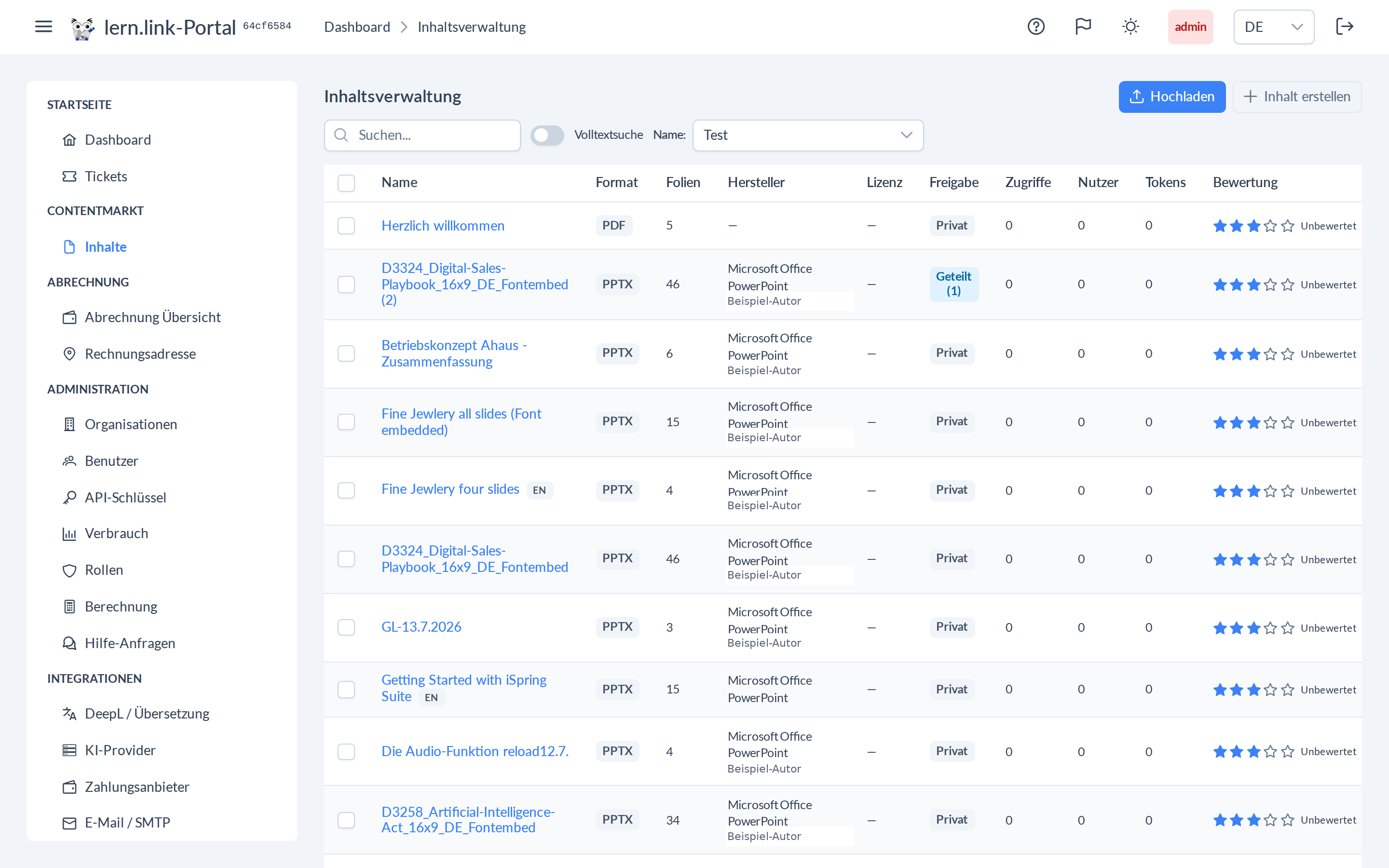
Inhaltsliste
Alle Inhalte Ihrer Organisation erscheinen in der Inhaltsliste. Je Eintrag stehen in der Aktionszeile die wichtigsten Aktionen bereit: öffnen und bearbeiten, teilen, Original herunterladen und löschen. Welche Aktionen Sie sehen, hängt von Ihren Rechten und dem Eigentum am Inhalt ab.
Freigabe und Review-Links
Im Freigabe-Dialog („Inhalt teilen") steuern Sie, wer einen Inhalt sieht:
- Öffentlich / mit Organisationen teilen — regelt die Sichtbarkeit innerhalb des Portals. Eine einmal getroffene Einstellung lässt sich jederzeit wieder zurücknehmen (z. B. „öffentlich" wieder auf „privat" setzen).
- Review-Link für Ihren Kunden — erzeugt einen Link, der den Kurs ohne Login öffnet und (wenn erlaubt) direkte Anmerkungen ermöglicht. Sie legen die Gültigkeit in Tagen fest und schalten Kommentare ein oder aus.
Die Liste „Bestehende Links" zeigt jeden Review-Link mit Status (aktiv, abgelaufen, widerrufen); je Link können Sie ihn kopieren, das Ablaufdatum ändern, ihn widerrufen, reaktivieren oder löschen. Eine Übersicht aller ausgegebenen Links finden Administratoren zusätzlich in der Verwaltung.
Originaldatei herunterladen
Administratoren laden die ursprünglich hochgeladene Quelldatei über das Symbol „Original herunterladen" in der Aktionszeile der Inhaltsliste wieder herunter — etwa für eine Neuverarbeitung oder zur Archivierung.
Eigentum und Löschen
Inhalte gehören der Organisation, die sie hochgeladen hat. Nur Benutzer mit ausreichenden Rechten dürfen sie bearbeiten oder löschen. Die Originaldatei wird verschlüsselt und privat in der EU aufbewahrt; gelöscht wird nur, was Sie oder Ihr Administrator löschen.